Zalo Move – thay đổi vị trí thư mục Zalo

ZaloMove thay đổi vị trí thư mục Zalo

Công dụng của phần mềm ZaloMove

  • Thay đổi vị trí của thư mục Zalo, tránh đầy ổ đĩa C gây ảnh hưởng đến các ứng dụng khác
  • Sử dụng đơn giản, chỉ cần vài lần click chuột chuyển dữ liệu Zalo sang phân vùng khác

Cách sử dụng ZaloMove – thay đổi vị trí thư mục Zalo

Cách sử dụng tool ZaloMove

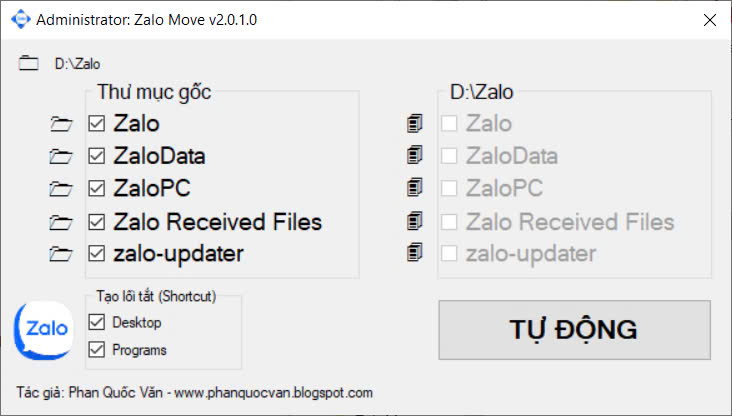
  • Bước 1: Mở tool với quyền administrator
  • Bước 2: Click [image] Chọn nơi muốn lưu Zalo. (Mặc định mình chọn là ổ D).
  • Bước 3: Chọn thư mục muốn di chuyển. (Mặc định là di chuyển cả 5 thư mục)
  • Bước 4: Chọn chế độ: (Bước này mình đã ẩn nên các bạn bỏ qua)
    • 4.1: [Sao chép] là sẽ copy thư mục qua vị trí mới và đổi tên thư mục ở vị trí gốc để dự phòng lỗi. (Mặc định)
    • 4.2: [Di chuyển] là sẽ copy thư mục qua vị trí mới và xoá thư mục gốc đi.

Ưu tiên sao chép khi di chuyển Zalo. Sau khi sao chép và sử dụng Zalo ổn định thì bạn tiến hành xoá thư mục *-Old

  • Bước 5: Click [TỰ ĐỘNG]. Chờ đợi cho đến khi hoàn thành việc di chuyển.
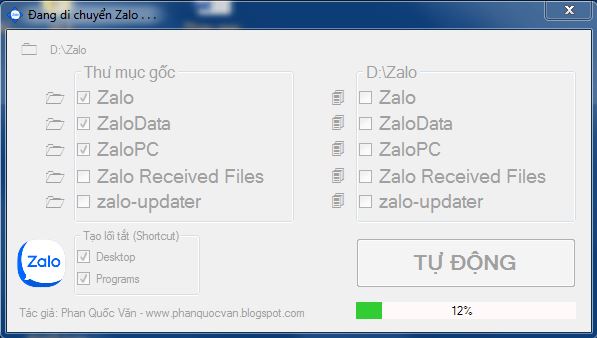
ZaloMove - thay đổi vị trí thư mục Zalo
ZaloMove – thay đổi vị trí thư mục Zalo

Sau khi di chuyển xong sẽ có chữ X màu đỏ xuất hiện. Đây là thư mục gốc mình đổi tên dự phòng.

Các bạn mở Zalo lên dùng nếu thấy ổn thì có nhấn để xoá đi.

Còn nếu Zalo bị lỗi. Các bạn bỏ tích ở bảng chọn bên phải để xoá liên kết. Sau đó mở thư mục bằng nút ở bảng bên trái. Đổi tên lại như cũ (xoá chữ “-Old” đi) và tiến hàng di chuyển lại.

Chế độ thủ công thì các bạn cứ chọn từng cái các bạn muốn di chuyển, sao chép sau đó click chọn ở bảng bên trái để tạo liên kết.

Bảng bên trái hiện lên tích thì đã liên kết thành công.

Lưu ý 1: Trong quá trình tool làm việc không nên mở Zalo để tránh lỗi.

Nếu các bạn cài lại win thì dùng tool này tạo lại liên kết để dùng tiếp Zalo không bị mất dữ liệu Cách thực hiện sau khi cài lại win. Sau Bước 1, Bước 2 ở trên thì các lựa chọn sẽ sáng lên nếu có thư mục dữ liệu. Các bạn tích chọn để tạo liên kết và sử dụng.
Tải xuống Zalo Move

Chuyển thư mục Zalo sang ổ D hoặc E tránh đầy ổ C

Zalo PC là một ứng dụng quen thuộc cho người dùng văn phòng cũng như cá nhân. Hầu như mỗi chúng ta ai cũng đều có zalo để thực hiện những cuộc gọi, trao đổi thông tin, hình ảnh…

Cho dù bạn sử dụng Zalo trên điện thoại, hay máy tính thì nó cũng ngốn rất nhiều dung lượng của bạn.

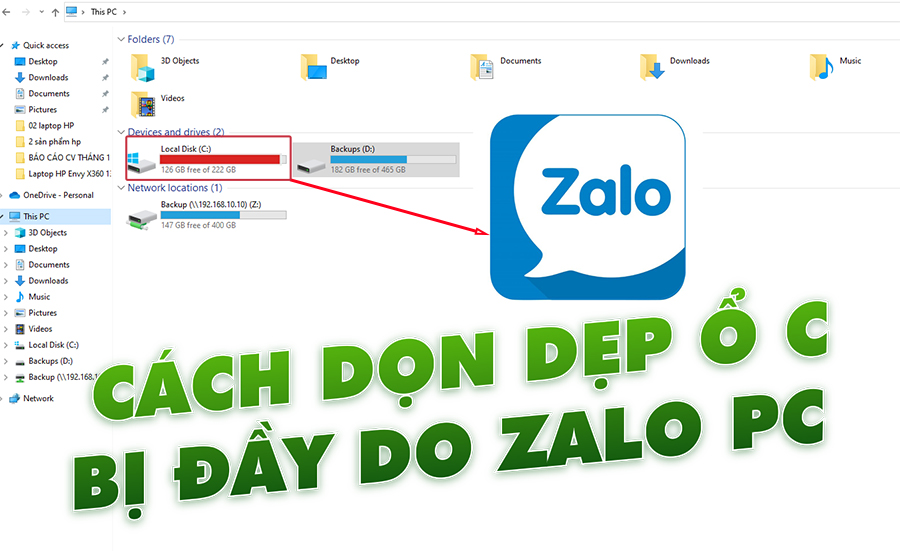
Để giải quyết vấn đề này, VGC đã đưa ra một hướng giải quyết, giúp bạn dễ dàng dọn dẹp ổ C bị đầy do dung lượng của ZALO PC.

Mời bạn cùng theo dõi chi tiết ở bài viết dưới đây.

o-c-bi-day-do-zalo-pc

1.  Tại sao Zalo là cho dung lượng ổ C bị đầy.

Khi sử dụng zalo phiên bản PC, các dữ liệu khi nhận gửi tin nhắn sẽ được lưu trên ổ C. Cụ thể nằm trong đường dẫn: “C:\Users\{USER}\AppData\Local\ZaloPC”. Sau một thời gian sử dụng, các dữ liệu này sẽ ngày càng tăng. Đặc biệt nếu gửi nhận nhiều ảnh và video sẽ dẫn đến việc dung lượng ổ C sẽ tăng cao và bị đầy. Nếu ổ C bị đầy sẽ dẫn đến việc các phần mềm không đủ không gian ổ đĩa để hoạt động cũng như làm máy chạy chậm đi.

2. Cách giải phóng dung lượng Zalo cho ổ C

2.1. Chia phân vùng ổ C lớn hơn

Phương án này rất phù hợp và cũng là một lựa chọn phù hợp nếu dung lượng ổ đĩa của bạn có nhiều. Nhưng nếu ổ C của bạn chỉ là 1 SSD 120GB thì nó lại không phù hợp chút nào.

2.2. Chuyển dữ liệu Zalo PC sang ổ D hoặc E

Chúng ta chuyển thư mục chứa dữ liệu của Zalo sang ổ D hoặc ổ khác có nhiều dung lượng và sử dụng phần mềm Symlink Creator để tạo ánh xạ thư mục.

Phần mềm có thể tải về tại đây

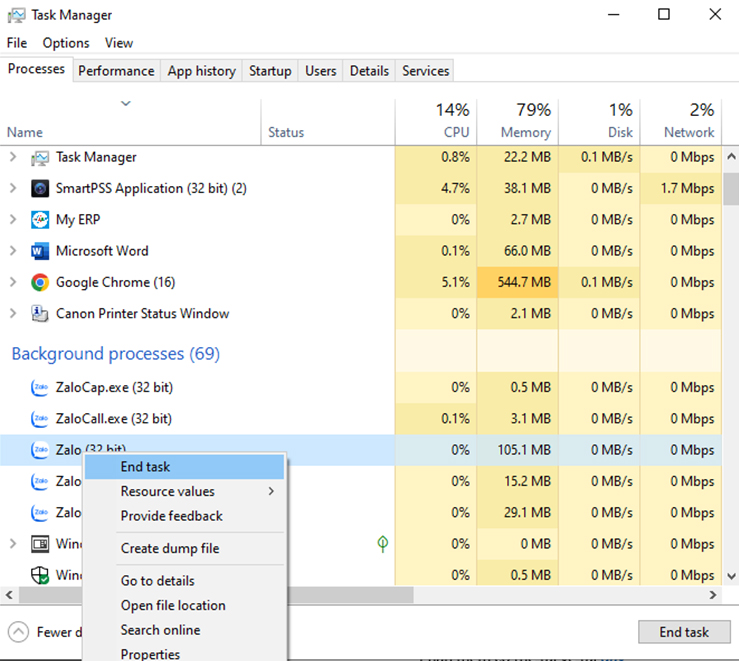
Bước 1: Thoát Zalo hoặc mở taskmanger –> End task toàn bộ tiến trình Zalo.exe

thoat-zalo-tren-manage


Bước 2: Copy thư mục ZaloPC tại đường dẫn phía dưới sang ổ D hoặc E. Các bạn nên Copy thay vì Cut (di chuyển) vì tiến trình có gián đoạn khi Copy không sao, phòng xa các trường hợp không mong muốn.

C:\Users\xxx\AppData\Local\ (trong đó xxx là tên tài khoản PC người dùng)

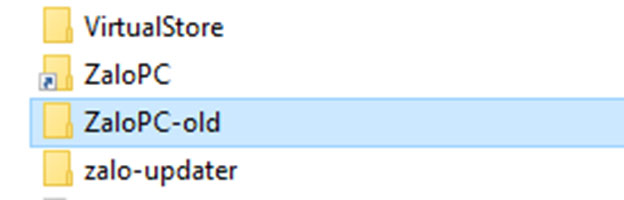
Bước 3: Rename (đổi tên) cho ZaloPC bên ổ C thành ZaloPC-old hoặc tên bất kỳ.

Bước 4: Mở phần mềm Symlink Creator

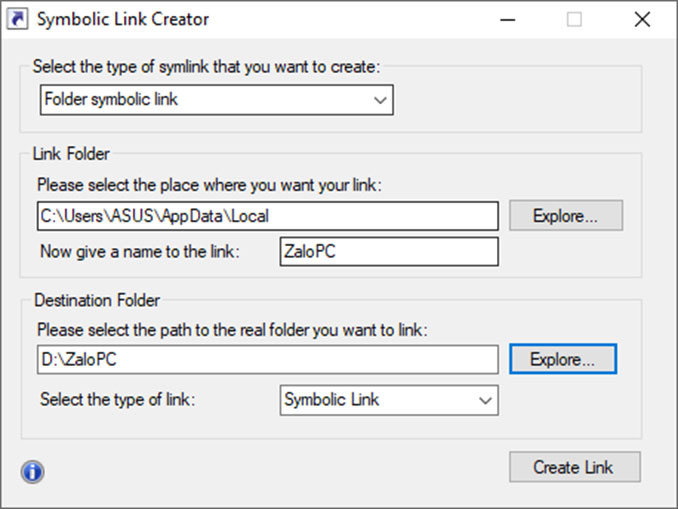
Link Folder: Đường dẫn đến thư mục ZaloPC ở ổ C

Destination Folder: Đường dẫn đến thư mục ZaloPC tại ổ D hoặc E.

Sau đó bấm Create Link để tạo ánh xạ ổ.

tao-Shortcut-ZaloPC

Khi đó Symbolic sẽ tạo một Shortcut ZaloPC để đánh lừa tiến trình Zalo.exe

ZaloPC-old

Bước 5: Mở lại zalo để kiểm tra. Nếu không có vấn đề gì thì xóa thư mục ZaloPC-old để giải phóng dung lượng cho ổ C nhé.

3. Nâng cấp ổ đĩa cho máy tính

Đây là cách cuối cùng nếu như các cách trên đều không thực hiện được. Ví dụ, máy chỉ có 1 ổ mà dung lượng các phân vùng đều đã gần đầy hoặc dung lượng ổ quá ít.

Nếu máy còn trống khay lắp ổ đĩa 2.5 inch: Lắp thêm SSD hoặc HDD 2.5 inch

Nếu máy có 2 khe SSD M2 mà còn trống 1 khe: Lắp thêm SSD M2 Sata hoặc Nvme.

Nếu máy chỉ có 1 khe SSD M2: nâng cấp lên ổ có dung lượng cao hơn.

Chúc các bạn thành công!!!

Cách căn lề in 2 mặt đóng quyển Microsoft Word

Máy tính Văn Giang hướng dẫn cách in 2 mặt khớp nhau khi đóng quyển trong Word, cùng theo dõi nhé!

1. Cách căn lề in 2 mặt trong Word đối xứng nhau


Với những văn bản dài, bạn có thể căn lề in 2 mặt đối xứng nhau trong Word rồi đóng gáy thành tập nhằm tiết kiệm giấy và nhìn cũng đẹp mắt hơn. Các bước thực hiện cũng khá đơn giản, bạn hãy làm theo các hướng dẫn bên dưới nhé!

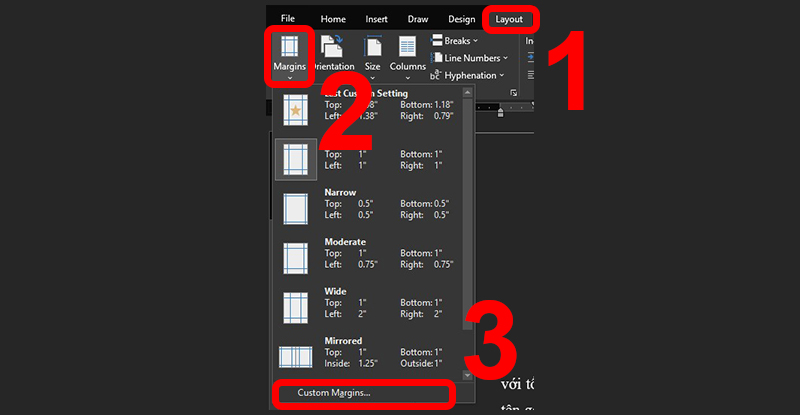
Bước 1: Mở File Word cần căn lề rồi chọn thẻ Layout trên thanh menu > Chọn mục Margins > Chọn Custom Margins.

Thực hiện lần lượt theo thứ tự

Thực hiện lần lượt theo thứ tự

Đối với phiên bản Microsoft Word từ 2010 trở về trước, các thao tác thực hiện như sau: Truy cập thẻ Layout > Chọn biểu tượng mũi tên ở góc dưới bên phải mục Page Setup.

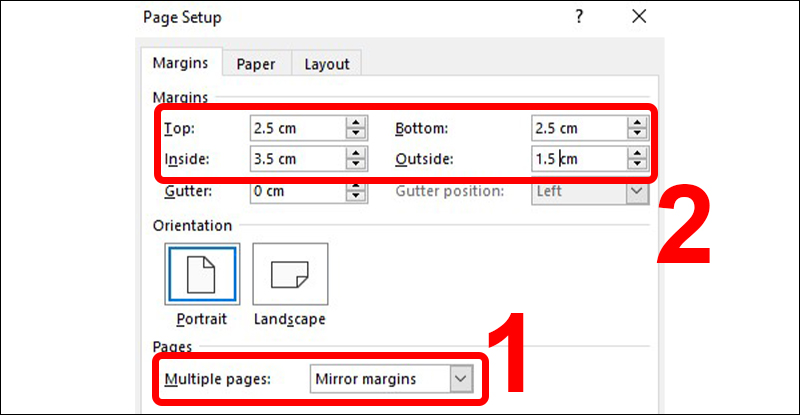
Bước 2: Tại giao diện page Setup, chọn Mirror margins ở tab Multiple pages rồi tiến hành căn chỉnh lề ở tab Margins như sau:

– Top (lề trên): 2.5cm.

– Bottom (lề dưới): 2.5cm.

– Inside (lề trong): 3.5cm.

– Outside (lề ngoài): 1.5cm.

Chỉnh thành Mirror margins trước khi điều chỉnh thông số

Chỉnh thành Mirror margins trước khi điều chỉnh thông số

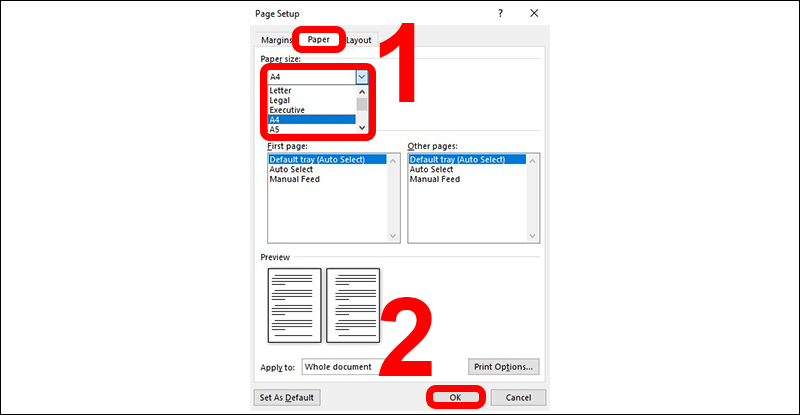
Bước 3: Chuyển sang tab Paper và chọn khổ giấy A4 ở mục Paper size > Chọn OK để hoàn thành việc căn lề.

Chuyển sang tab Paper và điều chỉnh tùy chọn

Căn chỉnh lại toàn bộ văn bản trước khi in

Chúc các bạn thành công!